



.jpg)


A conversa sobre usuários e permissões na HubSpot quase sempre começa errada. Alguém pergunta quantas licenças a empresa precisa comprar, e o número vem de uma lista de nomes: dez pessoas no time, dez licenças.
Só que a plataforma não funciona assim.
Parte das pessoas que precisam de login não precisa de licença paga. Outra parte precisa de licença, mas não do nível que foi cotado. E há um caso em que a agência que executa o projeto pode entrar na conta sem consumir nada do cliente, desde que seja elegível.
Em projetos de implementação, é comum encontrar um portal com licença paga atribuída a alguém que só abre o painel uma vez por mês, ao lado de um analista com permissão de exclusão que ninguém revisou. Custo alto e risco alto, ao mesmo tempo, pela mesma causa: acesso definido por cargo, não por tarefa.
Esse guia organiza as três camadas na ordem em que elas são configuradas.
Como adicionar usuários na HubSpot e quem pode fazer isso?
Somente um Super Admin pode adicionar usuários e customizar permissões. O caminho é o ícone de configurações, depois Users & Teams, depois Add users. Dali você escolhe criar um usuário do zero, importar uma planilha ou trazer usuários de um CRM já integrado à conta.
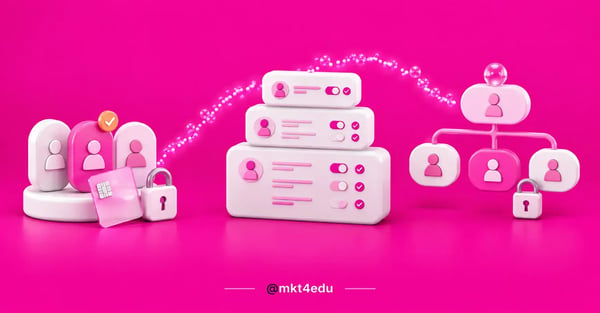 Legenda: usuários e permissões na HubSpot são três camadas: quem entra, que licença carrega e o que pode mexer
A HubSpot documenta o processo em adicionar usuários ao portal, e dois detalhes práticos aparecem só quando você chega na tela.
O primeiro é o limite da importação em massa: até 100 usuários por arquivo CSV. Isso significa dividir a carga em lotes, não que exista teto de usuários na conta.
O segundo é que a importação não vem apenas de planilha. Se a conta já tem integração ativa com NetSuite, Microsoft Dynamics 365, Pipedrive, Zoho ou Salesforce, os usuários daqueles sistemas entram direto.
Antes de criar o primeiro usuário, vale responder uma pergunta que a tela não faz: essa pessoa precisa criar coisas ou apenas olhar o resultado?
A resposta define seat, e seat define custo.
O que são seats na HubSpot e quais tipos existem?
Seat é o tipo de licença atribuída a um usuário, e é ele que determina a quais produtos e recursos aquela pessoa tem acesso.
Permissão é uma camada separada, aplicada por cima do seat, que recorta o que ela faz dentro daquele acesso. Confundir as duas é a origem da maior parte dos erros de configuração.
Os seats da HubSpot se dividem entre gratuitos e pagos, e a documentação de gestão de seats descreve cada um. Veja como isso se organiza:
|
Tipo de seat |
Custo |
O que habilita |
|
View-Only Seat |
Gratuito e ilimitado |
Visualizar registros, dashboards e relatórios. Não edita, não salva relatório, não registra e-mail |
|
Core Seat |
Pago |
Funcionalidades fundamentais dos produtos assinados pela conta |
|
Sales, Service e Revenue Seat |
Pagos |
Recursos completos do Hub correspondente, em Professional ou Enterprise |
|
Partner Seat |
Gratuito |
Acesso total à conta, para funcionários de Solutions Partners elegíveis |
|
Developer Seat |
Gratuito |
Apenas a plataforma de desenvolvedor. Não combina com outros seats nem com Super Admin |
Tabela: Tipos de seat conforme a documentação oficial da HubSpot; a disponibilidade depende dos produtos e planos assinados pela conta.
Duas leituras desta comparação mudam a conta do mês. A primeira: nem toda pessoa da operação precisa de seat pago.
A segunda leitura: os seats de Sales, Service e Revenue não são upgrades genéricos, são acessos aos recursos avançados daqueles Hubs. Comprar Sales Seat para quem opera e-mail marketing não resolve nada.
Há ainda um comportamento que gera confusão em troca de time. Reatribuir um seat pago não transfere as permissões junto: o seat muda de dono, e as permissões seguem sendo configuradas usuário por usuário.
Quais seats HubSpot são gratuitos?
Três seats não têm custo: o View-Only Seat, gratuito e ilimitado, para quem apenas consulta; o Partner Seat, gratuito para funcionários de parceiros elegíveis da HubSpot; e o Developer Seat, gratuito e restrito à plataforma de desenvolvedor.
Os dois primeiros resolvem casos que aparecem em praticamente toda operação.
O view-only seat é gratuito e sem limite de quantidade. Ele dá acesso de leitura a registros, painéis e relatórios, e para no ponto exato em que a ação começa: quem tem esse seat não edita registro, não salva relatório novo e não registra e-mail em contato.
É o perfil do diretor que acompanha o painel de captação na segunda-feira, do coordenador de curso que precisa ver o volume de inscritos, do financeiro que confere o funil no fechamento do mês. Nenhum deles vai construir fluxo de trabalho, e todos costumam entrar cotados como licença paga.
Pessoas que consomem número não precisam de licença que produz número.
O Developer Seat é gratuito por outro motivo: não dá acesso ao portal comercial, apenas à plataforma de desenvolvedor.
E vem com duas restrições relevantes: não combina com outros tipos de seat e não pode ser associado a Super Admin. Quem precisa das duas coisas precisa de dois usuários.
O terceiro caso, o Partner Seat, tem consequência comercial suficiente para merecer seção própria.
Quais são as seis categorias de permissão na HubSpot?
As permissões são organizadas em seis categorias: CRM, Marketing, Sales, Service, Revenue e Account.
Cada uma agrupa um conjunto de ferramentas, e dentro delas você define separadamente o que o usuário pode visualizar, editar, excluir, publicar e comunicar. É nesse nível que a governança de acesso realmente acontece.
O guia de permissões de usuário detalha o escopo de cada categoria. Na prática, elas se dividem assim:
- CRM. Objetos e ferramentas do Smart CRM: contatos, empresas, negócios, tickets, tarefas, listas, importações e propriedades. É a categoria mais sensível, porque decide quem pode alterar e apagar dados.
- Marketing. Formulários, e-mails, landing pages, blog, redes sociais, anúncios e campanhas. Aqui vive a distinção entre criar rascunho e publicar.
- Sales. Templates, sequências, documentos, playbooks, previsões e prospecção do Sales Hub.
- Service. Caixa de entrada, base de conhecimento e pesquisas de satisfação do Service Hub.
- Revenue. A categoria que quase ninguém revisa e que controla produtos, orçamentos, pagamentos, contratos, faturas e assinaturas. Se a sua operação usa cobrança dentro da plataforma, permissão indevida aqui não gera relatório errado, gera problema financeiro.
- Account. Configurações da conta, gestão de usuários, integrações e faturamento. Dá poder sobre a própria estrutura do portal.
Uma sutileza documentada vale mais que qualquer política escrita: remover a permissão de edição impede que o usuário exclua atividades registradas em um registro. A proteção contra apagar histórico de contato é efeito colateral de tirar Edit.
Em contas Enterprise, esse trabalho não precisa ser repetido pessoa por pessoa. É possível criar conjuntos de permissão reutilizáveis e aplicar o mesmo padrão a todos os usuários de um papel.
O que o Super Admin HubSpot pode e o que ele não pode?
O Super Admin acessa todas as ferramentas e todas as configurações da conta, cria e edita usuários, define permissões e é o único perfil autorizado a aprovar a criação e a exclusão de aplicativos.
Existe, porém, um limite que surpreende, pois ele não acessa recursos pagos de Sales Hub e Service Hub sem ter o seat correspondente atribuído.
Esse detalhe explica um chamado recorrente de suporte interno.
O gestor é Super Admin, tenta abrir uma ferramenta avançada de Sales Hub e recebe bloqueio. A conclusão intuitiva é que a plataforma está com problema, ou que o plano não inclui aquilo.
Não é nenhuma das duas hipóteses: o super admin da HubSpot governa a conta, mas não dispensa a licença.
Permissão total sobre a configuração não é o mesmo que licença sobre o produto.
Por isso, a definição de quem carrega Super Admin merece critério. O perfil precisa existir em número suficiente para a operação não travar quando alguém sai de férias, e restrito o bastante para que a mudança de configuração seja rastreável.
Duas pessoas costumam ser o desenho mais estável de Super Admin: uma responsável principal e uma reserva.
Vale mapear antes as ações que dependem exclusivamente desse perfil. Ativar as configurações de privacidade, autorizar a instalação de aplicativos e criar usuários travam cronograma quando a única pessoa habilitada está indisponível.
Como criar times na HubSpot e controlar quem vê o quê?
Times organizam usuários em grupos e, principalmente, definem o escopo de registros que cada pessoa alcança.
A HubSpot trabalha com três níveis de acesso a registros: todos os registros, os registros do time da pessoa e apenas os registros dela. Há também a opção de incluir ou não os registros sem responsável atribuído.
Esses níveis resolvem a demanda mais comum de operação comercial, que é fazer com que um consultor veja a própria carteira, não a do colega. A documentação de criação e gestão de times descreve a configuração, aplicada objeto por objeto:
|
Nível de acesso |
Quem costuma receber |
Efeito prático |
|
All records |
Coordenação, gestão e análise |
Vê qualquer registro do objeto |
|
Their team’s records |
Captação ou célula regional |
Vê o que pertence ao próprio grupo, não ao vizinho |
|
Their records |
Consultor, atendente, SDR |
Vê apenas o que está atribuído a ele |
|
Unassigned (complemento) |
Times que trabalham fila aberta |
Libera registros sem responsável para o grupo |
Tabela: Níveis de acesso a registros por time, conforme a documentação da HubSpot; a configuração é definida por objeto e combinada com as permissões de CRM.
O efeito que justifica o esforço é outro: o time controla a visibilidade em relatórios e segmentos, não apenas na listagem de registros. Um relatório de negócios visto por um consultor com acesso restrito mostra a realidade dele, sem filtro manual nem painel duplicado.
Quem já configurou isso várias vezes sabe que o erro típico é criar times espelhando o organograma. Time na HubSpot não é departamento, é regra de visibilidade. Se duas áreas precisam ver o mesmo conjunto de registros, talvez devam estar no mesmo time.
Como dar acesso da HubSpot para agência sem gastar licença?
Quando a agência é um Solutions Partner elegível da HubSpot, seus funcionários podem receber o Partner Seat, que é gratuito e concede acesso total à conta.
Isso significa que dar acesso da HubSpot para agência não precisa consumir nenhuma licença paga do cliente, ao contrário do que a maioria dos orçamentos assume.
A documentação de atribuição do Partner Seat descreve o mecanismo para funcionários de parceiros e provedores, e o impacto disso é maior do que parece à primeira vista.
Em uma implementação típica, a agência coloca de três a cinco pessoas dentro do portal: quem configura, quem constrói automação, quem cuida de conteúdo, quem analisa dado.
Se cada uma ocupar um Core Seat pago, a conta cresce sem que uma única pessoa da empresa tenha ganhado acesso.
Licença comprada para consultor externo é custo que não fica com você quando o projeto termina.
Vale um alerta de expectativa: a gratuidade depende de elegibilidade. Não é uma caixa que qualquer fornecedor marca. A elegibilidade ao Partner Seat existe dentro do programa de parceiros da HubSpot, e a verificação acontece do lado do parceiro.
Na hora de avaliar propostas, a elegibilidade vira critério objetivo e fácil de perguntar: uma agência parceira HubSpot que trabalha dentro do programa responde de imediato se sua equipe entra com Partner Seat ou se vai pedir licença do cliente.
Independentemente do tipo de seat, três cuidados protegem a conta enquanto o fornecedor está dentro dela: usuários nominais por pessoa, nunca login compartilhado; permissões limitadas ao escopo contratado; e revisão de acesso no encerramento do contrato.
Testes mais arriscados, quando a assinatura permite, deveriam acontecer no ambiente de sandbox antes de encostar em produção.
Quais boas práticas de governança de acesso aplicar na HubSpot?
A orientação central da própria documentação é atribuir o menor privilégio necessário para a pessoa executar o trabalho dela, e ampliar depois se faltar.
Junto disso, quatro práticas resolvem a maior parte dos problemas: seat pelo uso real, permissão restrita por padrão, cuidado com Edit e revisão de acesso em ciclo fixo.
- Definir seat pela tarefa, não pelo cargo. A pergunta é o que a pessoa faz na plataforma, não que posição ela ocupa no organograma. Diretor que só consulta painel entra com View-Only Seat. Analista que constrói fluxo precisa de seat pago.
- Começar restrito e liberar sob demanda. Menor privilégio funciona melhor no sentido crescente. Quem começa amplo e tenta reduzir depois enfrenta resistência, porque a pessoa já se acostumou com o acesso.
- Tratar Edit como controle de destruição. Como remover a permissão de edição impede exclusão de atividades, essa marcação deixa de ser detalhe de conveniência e passa a ser política de preservação de histórico.
- Revisar acesso em ciclo fixo. Entrada de pessoa costuma ser bem tratada; saída, quase nunca. Um calendário trimestral de revisão de usuários, seats e permissões vale mais que qualquer documento de política.
Esse conjunto de decisões é, no fundo, um trabalho de RevOps: definir quem vê o quê afeta a confiabilidade do dado que marketing, vendas e atendimento usam para decidir. Governança de acesso não é burocracia de TI, é condição para o número ser confiável.
Vale amarrar isso com capacitação. Boa parte dos incidentes com dados não vem de má intenção, mas de alguém que não sabia o que aquele botão fazia, e um treinamento estruturado do time na plataforma reduz a necessidade de permissão restritiva.
Perguntas frequentes sobre usuários e permissões na HubSpot
Afinal, como estruturar usuários e permissões na HubSpot?
Comece pelo mais barato de corrigir e mais caro de ignorar, separando a lista de pessoas em duas colunas, quem produz e quem consulta.
A segunda coluna quase inteira cabe em View-Only Seat gratuito, e essa única separação já ajusta o dimensionamento de licenças antes de qualquer negociação de contrato.
Depois, desça para permissão e time. Permissão define o que a pessoa faz, com atenção especial a Edit, que governa a exclusão de atividades, e à categoria Revenue, que quase nunca é revisada.
Time define o que a pessoa vê, na listagem e no relatório. Permissão e time são camadas independentes do seat, e é aí que a maioria das contas fica mal configurada.
Esse é um dos blocos da configuração inicial da conta, e um dos poucos que dá para resolver na primeira semana sem depender de DNS ou de outra área.
Restam dois pontos que não se resolvem lendo o artigo. O primeiro é a elegibilidade ao Partner Seat, verificada caso a caso conforme a posição do parceiro no programa da HubSpot.
O segundo ponto é a tradução do seu organograma em conjuntos de permissão e times, que exige olhar como a operação de captação funciona de fato, não como está desenhada no papel.
Nesse ponto, uma conversa vale mais que uma sequência de tentativas.
A equipe da mkt4edu trabalha com implementação de HubSpot em operações de captação e pode revisar com você o desenho de acessos antes de você comprar licença, incluindo a checagem de quantas das pessoas cotadas cabem em seat gratuito.





























 Portugal