



.jpg)


Existe um tipo de fracasso de CRM (Customer Relationship Management, o sistema de gestão do relacionamento) que não aparece em nenhum relatório de configuração. A conta está impecável: usuários criados, rastreamento validado, formulários publicados, automações rodando. E o time continua com a planilha aberta em outra aba.
O motivo raramente é resistência. A pessoa abre a ficha do candidato durante uma ligação, procura o curso de interesse e não encontra. Personalizar registro na HubSpot é o ajuste que resolve isso, e costuma ser tratado como detalhe estético quando é o que decide se a ferramenta será usada.
Quem já acompanhou uma implementação de perto conhece a cena: o campo existe, o dado foi capturado, a informação está lá. Ela só não está visível onde alguém precisa dela.
Por que personalizar registro na HubSpot decide a adoção do CRM?
Porque a ficha do registro é a única tela que o time de atendimento realmente usa. Painéis e relatórios são ferramentas de gestão. Quem está ao telefone com um candidato abre um registro, olha para a barra lateral e decide o que falar. Se a resposta não estiver ali, a plataforma perdeu para a planilha.
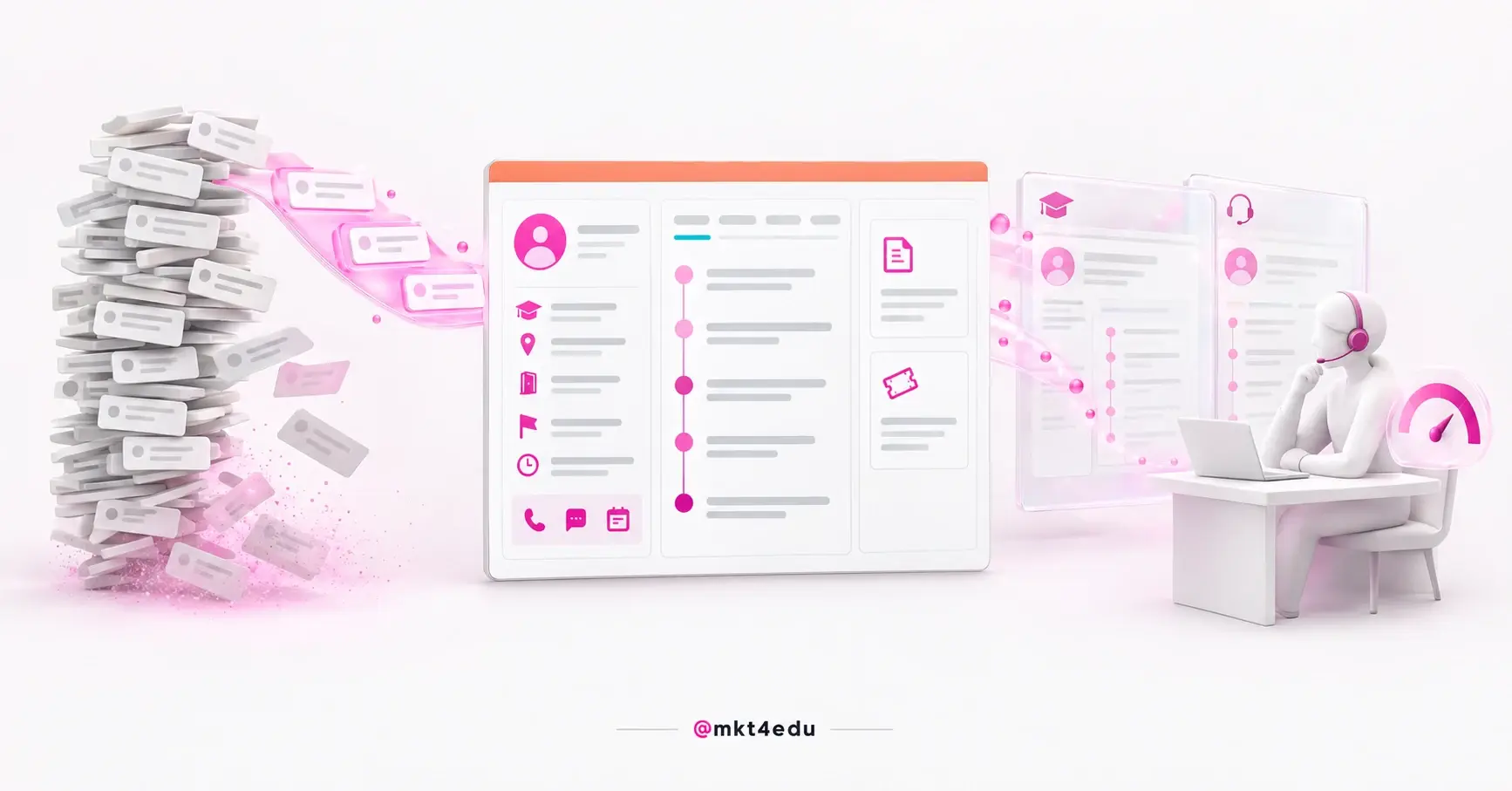
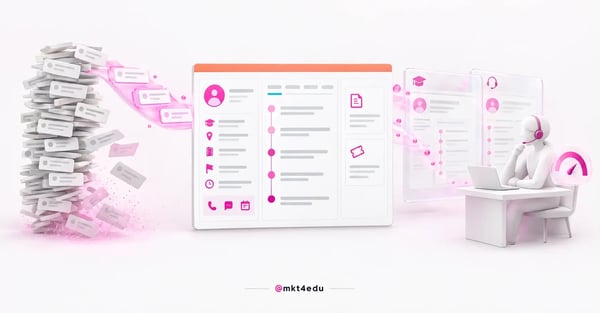 Legenda: personalizar registro na HubSpot é decidir o que a ficha responde nos primeiros segundos de uma conversa
Adoção de CRM não se ganha em treinamento. Ela se ganha na primeira semana de uso, quando a pessoa testa a ferramenta contra o hábito antigo e mede qual dos dois responde mais rápido. Uma planilha com seis colunas certas vence um CRM completo com a informação escondida atrás de três cliques.
A configuração técnica entrega uma plataforma correta. A personalização entrega uma plataforma usável.
Vale lembrar o que um CRM se propõe a fazer numa instituição: centralizar a relação com o candidato para que qualquer pessoa da equipe retome a conversa de onde ela parou. Isso só acontece se a ficha mostrar o que a conversa exige.
Em projetos de implementação, o sintoma mais confiável de ficha mal configurada é a pergunta repetida: o candidato informa o curso no formulário e o atendente pergunta de novo por telefone.
Onde ficam as configurações para personalizar a ficha do contato?
O caminho é único e serve para todos os objetos. Clique no ícone de configurações na barra superior, vá até a seção Data Management, clique em Objects, selecione o objeto no menu suspenso e abra a aba Record Customization. Dentro dela, escolha a visualização padrão ou a visualização de uma equipe.
A permissão importa mais que o caminho. A documentação é explícita: são necessárias permissões de Customize record page layout ou de Super Admin para personalizar o layout padrão de um registro. Sem isso, o menu não aparece, e é comum alguém concluir que a conta não tem o recurso quando o que falta é alçada.
Esse é um dos motivos pelos quais a definição de usuários e permissões na HubSpot precede a personalização. Quem vai desenhar a ficha precisa de acesso para desenhar.
Existe uma segunda camada, individual, que não passa por configurações. No próprio registro, o card de propriedades da barra lateral tem um menu de Actions com a opção de personalizar propriedades, e a documentação avisa que essas mudanças se aplicam apenas à sua visualização.
A mesma regra vale para reordenar cards: quando um usuário muda propriedades ou ordem, isso afeta somente a tela dele.
Duas camadas, portanto. A do administrador, que define o padrão da operação, e a do usuário, que ajusta a própria tela dentro do que o administrador permitiu.
Qual a diferença entre barra lateral e coluna do meio do registro HubSpot?
O registro tem três áreas e cada uma responde a uma pergunta diferente. A barra lateral esquerda responde quem é esse contato. A coluna do meio responde o que aconteceu e o que precisa acontecer. A barra lateral direita responde com o que esse registro está associado, exibindo empresas, negócios e anexos.
Confundir as três é o erro estrutural mais comum. Quando alguém joga histórico de atividade na barra lateral, ela deixa de ser um cartão de identificação e vira uma segunda linha do tempo. Quando alguém empilha dados cadastrais na coluna do meio, o espaço que deveria mostrar movimento passa a mostrar cadastro parado.
Cada área também tem limites técnicos próprios, e conhecê-los muda a forma de planejar:
|
Área do registro |
Pergunta que ela responde |
Limite documentado |
|
Barra lateral esquerda |
Quem é essa pessoa e o que já sabemos sobre ela |
Até 50 propriedades por card de lista |
|
Coluna do meio |
O que aconteceu e o que precisa acontecer agora |
Até 24 propriedades por card de lista e no máximo 5 abas, incluindo a de visão geral |
|
Barra lateral direita |
Com o que esse registro está associado |
Até 12 propriedades e 5 filtros rápidos por card de tabela de associação |
|
Soma das três áreas |
Quantos blocos cabem na ficha inteira |
Até 50 cards somando barra lateral esquerda, coluna do meio e barra lateral direita |
Tabela: limites documentados pela HubSpot para quem vai personalizar registro na HubSpot
O teto de cinco abas na coluna do meio é o limite que mais muda decisão. Como a aba de atividades não pode ser editada nem excluída, sobram quatro posições para todo o resto, incluindo a visão geral.
Vale reparar no limite de cards: a documentação fala em até 50 cards somando as três áreas, não 50 por área. A biblioteca de cards também vai muito além de listas de propriedades, com totais de atividade, rastreadores de etapa, histórico de propriedade, ações rápidas e relatórios embutidos, entre outros formatos.
Na captação de alunos, o card de ações rápidas costuma render mais que qualquer painel: coloca ligar, enviar mensagem e agendar a um clique de distância, sem tirar a pessoa da ficha.
Como escolher quais propriedades do contato na HubSpot exibir?
O critério é operacional, não hierárquico. Exiba na barra lateral as propriedades que respondem às perguntas dos primeiros cinco segundos de um contato, aquelas que alguém precisa ler antes de abrir a boca numa ligação. Todo o resto continua acessível pela lista completa de propriedades, sem ocupar a tela.
Faça o teste com o time, não com a diretoria. Sente ao lado de quem atende, peça para a pessoa abrir uma ficha e narrar em voz alta o que ela procura. Em geral são de quatro a seis informações, e quase nunca coincidem com a lista que o gestor imaginava.
Numa operação de captação, essas perguntas costumam se organizar assim:
|
Pergunta dos primeiros segundos |
Propriedade que responde |
Onde exibir |
|
Qual curso essa pessoa quer? |
Curso de interesse (personalizada) |
Topo da barra lateral esquerda |
|
Em qual unidade ou polo? |
Unidade ou campus (personalizada) |
Barra lateral esquerda |
|
Por qual forma de ingresso? |
Forma de ingresso (personalizada) |
Barra lateral esquerda |
|
Em que ponto do ciclo está? |
Lifecycle stage e lead status (padrão) |
Barra lateral esquerda |
|
De onde veio a inscrição? |
Origem original e conversão recente (padrão) |
Card de propriedades na coluna do meio |
|
Alguém já falou com ela? |
Última atividade e proprietário (padrão) |
Coluna do meio, junto da linha do tempo |
Tabela: composição de referência ao personalizar registro na HubSpot em uma operação de captação
Repare no padrão: as quatro primeiras respostas dependem de propriedades personalizadas e as duas últimas já estão na conta desde o primeiro dia. Uma ficha só com campos nativos parece genérica; uma ficha só com campos criados perde o rastro de origem.
Propriedade que ninguém preenche não merece espaço na tela. Antes de decidir, exporte a planilha de propriedades do objeto, que traz nome, tipo, grupo, criador, usos e taxa de preenchimento de cada uma.
Vídeo: a nutrição que consome os campos escolhidos ao personalizar registro na HubSpot, no canal da mkt4edu
Qual a diferença entre propriedade padrão e propriedades personalizadas HubSpot?
Propriedades padrão são os campos que a HubSpot cria em toda conta, como nome, e-mail, etapa do ciclo de vida e data de criação. Propriedades personalizadas são as que a instituição cria para guardar o que é específico do negócio dela, como curso de interesse, turno e forma de ingresso.
A diferença prática aparece na hora de mexer nelas. Algumas propriedades padrão não podem ser editadas, e a documentação orienta criar uma propriedade personalizada em vez de adaptar a nativa. Outras não saem da ficha: quando o ícone de remoção aparece esmaecido, trata-se de uma propriedade padrão da conta.
Criar campo novo é fácil, e é por isso que o número cresce sem controle. O caminho é o ícone de configurações, Properties, seleção do objeto e o botão de criar propriedade.
O limite de propriedades personalizadas varia conforme a assinatura, e a plataforma mostra o consumo atual contra o teto do plano na seção de limites do modelo de dados, em Properties e Custom Properties.
Sobre exclusão, existe uma janela que evita arrependimento definitivo. Propriedades arquivadas podem ser restauradas, mas as que foram arquivadas há 90 dias ou mais já foram apagadas e não voltam. Exclusão permanente exige Super Admin.
Grupos de propriedades são os organizadores que quase ninguém usa. Eles não mudam o que aparece na ficha, mas determinam como a lista completa é exibida quando alguém clica para ver tudo.
Como mostrar fichas diferentes para equipes diferentes?
Pelas visualizações de equipe e pela lógica condicional de exibição. Uma visualização de equipe cria um layout de registro próprio para um time, e a documentação é direta: a visualização é exibida apenas para os usuários que são membros principais da equipe selecionada. Assinatura Professional ou Enterprise é requisito.
Isso resolve um conflito real de operação. O time de graduação precisa ver curso, unidade e forma de ingresso. O de pós-graduação precisa ver formação anterior e área de atuação. O de atendimento ao aluno matriculado precisa ver matrícula e situação financeira. São três fichas do mesmo objeto.
Sem visualização por equipe, o resultado costuma ser a soma de todos os campos numa tela só, que é exatamente o cenário que faz a informação útil desaparecer.
A lógica condicional funciona em outra camada, dentro de uma mesma visualização. Cards e abas aceitam critérios de exibição baseados em propriedade, e a documentação registra que definir lógica condicional de exibição exige assinatura Starter, Professional ou Enterprise.
Existe ainda um terceiro mecanismo, que costuma ser confundido com esse. Nas opções condicionais de propriedade, uma propriedade controladora limita as opções disponíveis em uma propriedade dependente, como uma lista de cursos que muda conforme a unidade escolhida.
Duas ressalvas importam. O recurso vale só para propriedades de enumeração, como listas suspensas e caixas de seleção, e a mais geradora de frustração é que as opções condicionais funcionam na criação manual de registro, na edição de um registro individual, na extensão de vendas e em playbooks, mas não são suportadas em formulários.
O que aparece no card do contato depende do formulário?
Depende, e essa é a relação que fecha o ciclo. Cada campo de formulário na HubSpot corresponde a uma propriedade do CRM, e o valor enviado pelo visitante popula exatamente essa propriedade no registro. A ficha só exibe o que alguma origem preencheu, e o formulário é a origem principal.
Ficha vazia raramente é problema de ficha. Se o card do contato mostra curso de interesse em branco em oito de cada dez registros, a personalização está correta e a captação é que não pergunta. O ajuste certo está no formulário, não no layout.
O inverso também acontece, e é mais silencioso. O formulário coleta um dado que nunca é exibido, o time acredita que a informação não existe e liga para perguntar de novo, o que corrói a experiência de quem já respondeu.
Vídeo: a captação que alimenta os campos exibidos ao personalizar registro na HubSpot, no canal da mkt4edu
Uma restrição técnica vale ao desenhar essa ponte: propriedades de pontuação, cálculo, texto rico e usuário da HubSpot não podem ser usadas como campo de formulário. Elas podem aparecer na ficha, mas são alimentadas por outros mecanismos.
Existe um terceiro ponto de entrada de dados, que é a criação manual de registro. O painel de criação é configurável em Objects, e nele algumas propriedades padrão não podem ser removidas, como nome, sobrenome e e-mail para contatos.
Três superfícies precisam conversar entre si: o que o formulário captura, o que o painel de criação exige e o que a ficha exibe. Quando as três divergem, o resultado é o campo criado, capturado e invisível.
Essa coerência sustenta o que vem depois. Sem propriedade preenchida não existe segmentação de leads consistente, e a qualificação apoiada por inteligência artificial trabalha sobre esses mesmos campos.
Quais erros mais comprometem a personalização do registro?
Os erros se concentram em dois extremos opostos e num terceiro que é falta de manutenção. Ou a conta tem dezenas de propriedades personalizadas e nenhuma exibida no registro, ou a ficha exibe tudo e a informação útil se perde no meio. O terceiro é montar uma vez e nunca mais revisar.
- Criar propriedade e não exibir: o caso mais frequente em contas recém-implementadas. O campo foi criado, o formulário captura, o dado entra e a barra lateral segue com o layout de fábrica.
- Exibir tudo: com até 50 propriedades permitidas num card de lista da barra lateral, é possível empilhar meia centena de campos. O time rola a tela e desiste, ou lê o campo errado.
- Tratar a coluna do meio como arquivo: ela aceita 24 propriedades por card de lista, o que tenta o administrador a transformar a visão geral num segundo cadastro. Funciona melhor como painel de ação.
- Ignorar as equipes: manter uma visualização única para times com necessidades diferentes força cada um a conviver com os campos do outro, e desperdiça o recurso que resolve exatamente esse problema.
- Não revisar depois do primeiro semestre: cursos entram e saem, formas de ingresso mudam, e a taxa de preenchimento de cada propriedade é o melhor indicador de que chegou a hora de mexer na ficha.
- Personalizar sem ouvir quem usa: layout desenhado por quem não atende prioriza o que o relatório precisa, não o que a ligação precisa.
Vale lembrar que a leitura gerencial dos dados acontece em outro lugar. Painéis de acompanhamento vivem na camada de análise da plataforma, e usar o registro como substituto disso sobrecarrega a tela de quem opera.
Perguntas frequentes sobre personalizar registro na HubSpot
Afinal, vale a pena personalizar o registro na HubSpot?
Vale, e o retorno aparece rápido porque o esforço é pequeno diante do efeito. Personalizar registro na HubSpot não exige desenvolvimento, não depende de integração e, na maior parte dos casos, não depende de mudança de assinatura. Exige uma conversa com quem atende e uma tarde de configuração.
O que está em jogo não é organização visual. É se a ferramenta será usada. Um CRM que responde à pergunta certa em cinco segundos ganha do hábito antigo sem precisar de política interna. Um CRM que obriga a procurar perde, mesmo estando tecnicamente correto.
Se você começar agora, comece pelo inverso do que parece intuitivo: não abra as configurações. Abra uma ficha real ao lado de quem atende e anote as quatro perguntas que a pessoa faz primeiro.
Depois disso, olhe para trás. Se algum desses campos aparece vazio na maioria dos registros, o problema mudou de lugar e passou a ser de captura, não de exibição.
É por isso que arrumar a ficha quase sempre leva a arrumar a origem do dado, e a origem, no marketing educacional, é o formulário. Revisar como os formulários da HubSpot capturam leads é o passo natural de quem acabou de decidir o que a ficha precisa mostrar.
































 Portugal