



.jpg)


Em captação de alunos, o candidato não escolhe um canal. Ele manda e-mail para o endereço do site, abre o chat na página do curso, preenche o formulário e chama no WhatsApp no dia seguinte.
Do lado de dentro, isso vira quatro pessoas respondendo a mesma pessoa.
A caixa de entrada de conversas na HubSpot existe para resolver esse problema específico: reunir em um único lugar as mensagens de todos os canais conectados, com dono, status e histórico presos ao registro do contato.
Ela é pré-requisito, não refinamento. E é aí que a maioria dos projetos erra a mão: conecta o endereço errado, deixa a atribuição no automático e descobre semanas depois que metade do time não enxerga a conversa.
O que é a caixa de entrada de conversas na HubSpot?
A caixa de entrada de conversas é o local central da conta onde aparecem as mensagens de todos os canais conectados. Cada conversa carrega um responsável, um status de aberta ou fechada e um vínculo com o registro do contato. A ferramenta está disponível em todos os produtos e planos, inclusive nas ferramentas gratuitas.
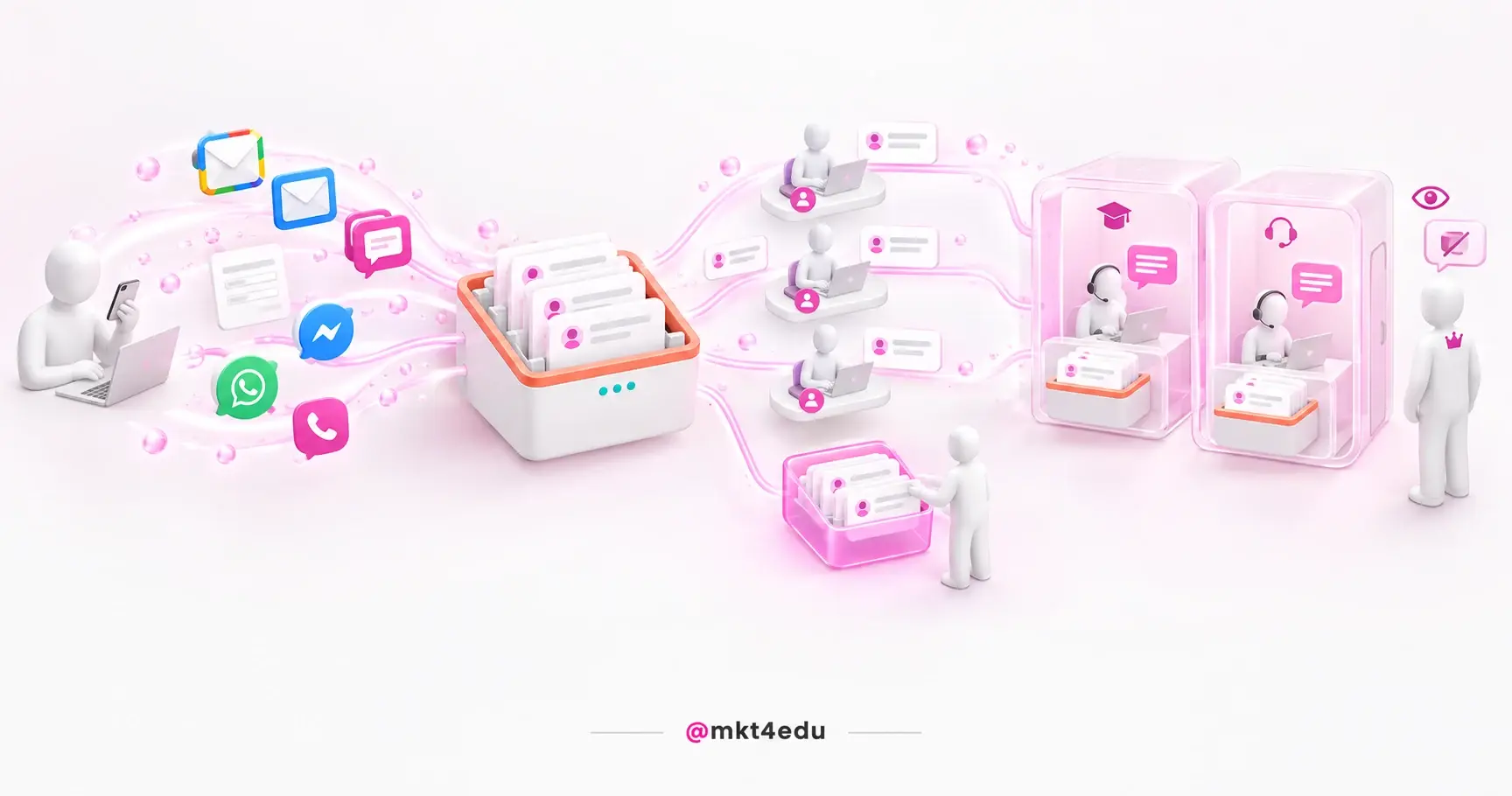 Legenda: a caixa de entrada de conversas junta todos os canais em uma fila só, com dono e status por conversa
A diferença que importa não é de interface, é de propriedade da informação. Antes da centralização, a resposta que um consultor deu ao candidato mora no e-mail dele, e sai de circulação junto com ele nas férias.
Depois da conexão, a mensagem é do contato, e qualquer pessoa com acesso à caixa abre o histórico completo. É o que torna a operação legível para quem trabalha com inbound sales, na lógica que sustenta o uso de um CRM na captação.
Vídeo: onde a caixa de entrada de conversas se encaixa dentro da estrutura do CRM da HubSpot, no canal da mkt4edu
A caixa organiza o volume por visualizações prontas: não atribuídas, atribuídas a mim, todas as abertas, por canal, todas as fechadas, enviadas, spam e lixeira. A mais importante é “não atribuídas”: é onde um candidato esquecido aparece antes de desistir.
Dentro da conversa, o time colabora por comentários com menção, e esse comentário não fica visível para o contato. É o substituto do encaminhamento paralelo que hoje acontece por fora.
Quais canais entram na caixa de entrada de conversas?
São oito tipos de canal: e-mail de equipe, chat, formulário, Facebook Messenger, WhatsApp Business, chamadas, SMS e canais customizados. Os quatro primeiros não exigem assinatura adicional. Os demais dependem de Hub e plano específicos, e é comum descobrir isso já com o projeto em andamento.
Veja como os requisitos se organizam:
|
Canal |
Requisito de assinatura |
O que costuma travar |
|
E-mail de equipe |
Sem exigência adicional |
O endereço só pode ser usado uma vez em toda a conta |
|
Chat do site |
Sem exigência adicional |
Sem o código de rastreamento, o widget não aparece |
|
Formulário |
Sem exigência adicional |
Em contas novas, a submissão vira conversa e não ticket |
|
Facebook Messenger |
Sem exigência adicional |
Exige acesso de administrador na página |
|
WhatsApp Business |
Marketing Hub ou Service Hub Professional ou Enterprise |
O número sai do aplicativo e o histórico não vem junto |
|
Chamadas |
Sales Hub ou Service Hub Professional ou Enterprise |
Depende de número habilitado na plataforma |
|
SMS |
Marketing Hub Professional ou Enterprise, com o add-on de SMS |
O add-on é contratado à parte da assinatura |
|
Canais customizados |
Sales Hub ou Service Hub Professional ou Enterprise |
Cobre apps como Telegram e Slack por integração |
Tabela: requisitos declarados na documentação de canais da caixa de entrada de conversas
Dois canais dessa lista merecem atenção antes de entrar no cronograma. O chat do site depende de infraestrutura, não de assinatura: em páginas fora da HubSpot, o widget não aparece sem o código de rastreamento instalado antes do fechamento da tag body.
Quem ainda não validou a instalação do código de rastreamento conecta o canal e não vê chat nenhum na página. O canal também exige um chatflow associado, de atendimento humano ou de triagem automática por chatbot.
Vídeo: o chatbot que faz a triagem antes da conversa chegar na caixa de entrada de conversas, no canal da mkt4edu
O formulário é o canal mais subestimado da lista: conectado à caixa, a submissão vira conversa respondível, o que encurta o tempo entre a inscrição e a resposta em formulários de captação.
E-mail de equipe ou e-mail pessoal: qual conectar na HubSpot?
O e-mail de equipe é um endereço compartilhado que vários usuários acessam, e todas as mensagens recebidas ficam visíveis para o time. O e-mail pessoal é individual, usado por uma pessoa só, e serve para enviar e registrar conversas um a um pelo CRM. São conexões diferentes, com finalidades diferentes.
Confundir as duas é o erro mais comum dessa etapa. O time conecta o e-mail pessoal do coordenador achando que centralizou o atendimento, mas essa conta é acessada só por quem a conectou, e as mensagens seguem invisíveis para o resto do time.
O contraste fica assim:
|
Critério |
E-mail de equipe |
E-mail pessoal |
|
Tipo de endereço |
Compartilhado, como atendimento@ ou vestibular@ |
Individual, do próprio usuário |
|
Quem enxerga as mensagens |
Todo o time com acesso à caixa |
Apenas quem conectou a conta |
|
Para que serve |
Responder na caixa de entrada, com roteamento e assinatura do time |
E-mail um a um, registro no CRM e inscrição em sequências |
|
Quantidade por usuário |
Um endereço por caixa, sem reutilização em outra ferramenta |
Mais de uma conta individual por usuário |
|
Ferramenta de reuniões |
Não conecta |
Conecta |
Tabela: o que muda entre e-mail de equipe e e-mail pessoal na caixa de entrada de conversas
Três restrições fecham a decisão e não têm contorno. A primeira: o mesmo endereço não pode ser pessoal e de equipe ao mesmo tempo, então o do coordenador, ao virar canal de equipe, deixa de servir para o uso individual.
A segunda: um endereço de equipe conectado ao módulo de conversas não conecta à ferramenta de reuniões, o que vale checar antes de comprometer um endereço já publicado nos links de agendamento.
A terceira: o endereço de equipe só pode ser usado uma vez. Conectar o mesmo endereço ao help desk e à caixa de entrada devolve o erro.
Na prática, isso significa reservar endereços por função antes de começar: um para captação, outro para suporte, nenhum com nome de pessoa.
O que acontece com o e-mail que já existe ao conectar o canal?
Nada do que chegou antes é importado. A documentação é direta: mensagens recebidas antes da conexão não aparecem na caixa de entrada. A caixa começa vazia e vai sendo preenchida apenas pelo que chega depois, o que muda a forma de planejar a virada de chave.
Essa é a informação que ninguém dá antes da reunião de status. O time conecta o endereço na quarta-feira, abre a caixa e encontra uma tela limpa, com todas as pendências da semana ainda no cliente de e-mail antigo.
A saída é operacional: manter o cliente antigo aberto até as pendências se encerrarem, e tratar a data da conexão como marco de corte declarado para o time.
A conexão aceita Gmail, Office 365 ou outra conta de e-mail. Quando o endereço não é hospedado no Google nem na Microsoft, a HubSpot gera um endereço de encaminhamento próprio para o qual o provedor de origem passa a encaminhar as mensagens. Cinco detalhes desse caminho costumam gerar retrabalho:
- O encaminhamento é configurado manualmente no provedor de origem: a plataforma instrui, mas não liga nada sozinha
- O endereço de encaminhamento pode ser personalizado durante a configuração, mas não depois que a etapa é concluída
- A associação ao contato usa o remetente original, não o endereço que encaminhou
- Cada e-mail recebido tem limite de 40 MB somando corpo, cabeçalhos e anexos, o que importa em operação que recebe documentação
- Cada endereço hospedado precisa de um nome de remetente próprio: o mesmo nome não serve para dois endereços
Como funcionam as regras de atribuição e roteamento de conversas?
A atribuição define quem fica responsável por cada conversa que entra. Ela pode ser manual, pelo menu de proprietário no topo da conversa, ou automática, por regra configurada em cada canal. A regra automática carrega uma condição que decide o desenho inteiro do time.
A frase da documentação não deixa margem: conversas recebidas só podem ser atribuídas automaticamente a usuários com licença paga, e usuários gratuitos ainda conseguem atribuir e responder conversas não atribuídas, desde que tenham acesso à caixa.
Um usuário sem licença paga não é excluído da operação, é excluído da distribuição: ele não recebe conversa por regra automática, mas abre a fila de não atribuídas e puxa o atendimento para si.
A decisão de licença vem, portanto, antes da decisão de roteamento, e entra no orçamento junto com a escolha de usuários e permissões da conta.
As regras aceitam três destinos:
- Usuários e times específicos, com a conversa distribuída entre os selecionados
- Proprietário do contato, que exige o contato já ter um responsável atribuído e estar identificado por cookie
- Agente de atendimento com IA, que responde primeiro e passa a conversa para uma pessoa quando não consegue resolver
O segundo destino é elegante e frágil: mantém a continuidade do relacionamento, mas depende de duas condições simultâneas, e quando uma falha a conversa cai como não atribuída.
Há ainda um controle de disponibilidade, que entrega só para agentes disponíveis ou distribui de qualquer forma. A segunda opção, em time pequeno, é receita para conversa parada em quem está de folga.
No chat, a distribuição ganha métodos próprios: balanceamento de carga, rodízio ou aleatório.
Mesmo com a regra automática ligada, a fila de não atribuídas precisa de dono, porque é ali que aparece o candidato que nenhuma regra alcançou.
Quem consegue ver e responder cada conversa da caixa de entrada?
O acesso é definido por caixa, com duas opções: disponível para todos os usuários da conta, ou restrito a usuários e times selecionados. A escolha vale para a caixa inteira, não por canal, e determina se o time comercial enxerga a conversa de suporte ao aluno.
A regra de exceção merece destaque porque contraria a intuição. Usuários com permissão de conta ou Super Admin conseguem visualizar qualquer caixa de entrada, mas não conseguem agir nela, como responder uma conversa, a menos que estejam selecionados no acesso daquela caixa. Responder e-mail um a um pelo registro do contato continua liberado.
Ou seja: ser Super Admin dá leitura, não voz.
Separar caixas é o caminho natural quando funções distintas não deveriam se cruzar, mas criar mais de uma caixa exige assinatura Professional ou Enterprise, e mover conversas entre caixas depende do mesmo requisito.
Ver quais colegas estão ativos em uma conversa, com avatar e indicador de digitação, exige Service Seat. É o que evita duas pessoas escrevendo a mesma resposta ao mesmo tempo, com informações levemente diferentes.
Quando usar help desk em vez da caixa de entrada de conversas?
São duas ferramentas com a mesma origem e finalidades distintas. A caixa de entrada organiza conversas; o help desk organiza tickets e exige Service Hub Professional ou Enterprise. Quando a demanda tem prazo e ciclo de resolução, o ticket descreve melhor o trabalho.
Uma regra de plataforma torna a escolha menos livre do que parece: contas criadas depois de 1º de abril de 2024 não conseguem criar tickets a partir do canal de formulário conectado à caixa de entrada.
O comparativo direto ajuda a decidir:
|
Critério |
Caixa de entrada de conversas |
Help desk |
|
Unidade de trabalho |
Conversa |
Ticket |
|
Assinatura |
Todos os produtos e planos |
Service Hub Professional ou Enterprise |
|
Canais aceitos |
E-mail, chat, formulário, Messenger, WhatsApp, chamadas, SMS e customizados |
E-mail, chat, formulário, Messenger, WhatsApp, chamadas e customizados |
|
Prazo e prioridade |
Status aberto ou fechado |
Metas de SLA, visualizações customizadas e priorização |
|
Licença para recursos avançados |
Sales Seat ou Service Seat para roteamento automático |
Service Seat para SLAs e visualizações customizadas |
Tabela: caixa de entrada de conversas e help desk lado a lado, por unidade de trabalho e requisito de assinatura
O mesmo endereço de e-mail não pode ser conectado às duas ferramentas ao mesmo tempo.
Para uma instituição de ensino, o critério prático é o momento da jornada. Conversa de candidato vive melhor na caixa de entrada; demanda de aluno matriculado tem prazo e responsável formal, e é aí que os tickets organizam o atendimento.
A migração é possível, e as conversas históricas podem ir junto quando o canal é conectado ao help desk. Possível não quer dizer indolor, porque mudar depois custa retreino e regras refeitas.
Como configurar a caixa de entrada de conversas na HubSpot?
A configuração acontece no ícone de configurações, em Inbox & Help Desk, seção Inboxes. Ali se define o nome da caixa, o acesso, os canais conectados, o endereço e o nome do remetente, a assinatura e as regras de atribuição. A ordem entre as etapas importa mais que cada uma delas.
A sequência que evita retrabalho tem seis passos:
- Definir quais endereços compartilhados existem e a que função cada um pertence
- Decidir se a operação precisa de uma caixa ou de várias, checando o requisito de plano
- Configurar o acesso antes de conectar canal, porque é ele que define quem enxerga o que entra
- Conectar o e-mail de equipe primeiro, o canal que sustenta os demais
- Definir a regra de atribuição junto com a lista de quem tem licença paga
- Só então ligar chat, formulário e canais de plano específico
Um item das configurações confunde quem começa: o e-mail de fallback, endereço provisionado pela própria HubSpot para liberar recursos como automação de ticket enquanto nenhum e-mail de equipe está conectado. Ele não substitui o canal, é andaime e não estrutura.
Em projetos de implementação, o erro mais comum dessa etapa não é técnico: é conectar o canal antes de combinar quem responde o quê. A caixa recebe tudo, ninguém assume a fila, e o resultado fica pior que antes.
No cronograma, essa configuração vem depois do código de rastreamento e antes dos canais de conversa, na mesma lógica de dependências que organiza a ordem das fases da implementação.
Perguntas frequentes sobre caixa de entrada de conversas na HubSpot
Afinal, por onde começar a caixa de entrada de conversas?
Comece pelo endereço, não pela ferramenta. A pergunta que destrava a configuração inteira é qual endereço compartilhado a instituição quer que o candidato use, e quem, nominalmente, responde por ele. Sem isso, a caixa reproduz a bagunça anterior com interface nova.
Três decisões seguem dessa primeira, e nenhuma é técnica. Quais endereços existem por função, e não por pessoa. Quem tem licença paga e entra na distribuição automática. E se a demanda que chega é conversa ou é ticket.
Resolvidas as três, a configuração leva uma tarde. Não resolvidas, ela leva o projeto inteiro e volta como retrabalho na primeira semana de matrícula. E vale lembrar o que está em jogo: a caixa é a porta de entrada das conversas no CRM da HubSpot, e é esse vínculo com o registro do contato que transforma mensagem solta em histórico de relacionamento.
Com a caixa de pé, o canal seguinte na fila costuma ser o WhatsApp, e vale conhecer o que muda quando o número passa a ser operado pela plataforma antes de comprometer o número que o time usa todo dia.





























 Portugal